- User Profile Photo Upload
- Product Image Upload
- Document Upload
- Chat Application Image Sharing
- Practice Project এবং Learning Purpose
Step 1: Base64 কী?
Base64 হলো এমন একটি Encoding System যা Binary Data (যেমন Image) কে Text/String এ রূপান্তর করে। উদাহরণ:
Image File
↓
Base64 Encode
↓
String
↓
Send through API
Step 2: Android Permission
< uses-permission android:name="android.permission.READ_MEDIA_IMAGES" />
Android 12 বা তার নিচের জন্য
< uses-permission android:name="android.permission.READ_EXTERNAL_STORAGE" />
< uses-permission android:name="android.permission.INTERNET" >
Step 3: Layout তৈরি
activity_main.xml
< ImageView
    android:id="@+id/imageView"
    android:layout_width="200dp"
    android:layout_height="200dp"
/>
< Button
    android:id="@+id/btnUpload"
    android:layout_width="wrap_content"
    android:layout_height="wrap_content"
    android:text="Upload"
/>
Step 4: Image কে Bitmap এ Convert করা
ধরা যাক ImageView তে ইতিমধ্যে একটি ছবি আছে।
ImageView imageView = findViewById(R.id.imageView);

Bitmap bitmap =((BitmapDrawable)
   imageView.getDrawable()).getBitmap();
Step 5: Bitmap কে Base64 String এ Convert করা
private String imageToBase64(Bitmap bitmap){

    ByteArrayOutputStream baos =
            new ByteArrayOutputStream();

    bitmap.compress(
            Bitmap.CompressFormat.JPEG,
            80,
            baos
    );

    byte[] imageBytes = baos.toByteArray();

    return Base64.encodeToString(
            imageBytes,
            Base64.DEFAULT
    );
}
1.
ByteArrayOutputStream baos = new ByteArrayOutputStream();
2.
bitmap.compress(
        Bitmap.CompressFormat.JPEG,
        80,
        baos
);
3.
byte[] imageBytes = baos.toByteArray();
4.
Base64.encodeToString(
        imageBytes,
        Base64.DEFAULT
);
Step 6: Base64 String পাওয়া
String imageString =
        imageToBase64(bitmap);

Log.d("IMAGE", imageString);
Output:
/9j/4AAQSkZJRgABAQAAAQABAAD...Step 7: PHP API তৈরি
server/upload.php<?php
$image = $_POST['image'];
echo "Received";
?>Step 8: Android থেকে PHP তে Data পাঠানো
Volley String Request ব্যবহার করে: Volley ব্যবহার করতে চাইলে প্রথমে Dependency যোগ করুন: build.gradle (Module: app)implementation 'com.android.volley:volley:1.2.1'
String url = "https://yourwebsite.com/upload.php";

StringRequest stringRequest = new StringRequest(
        Request.Method.POST,
        url,
        response -> {

            Log.d("SERVER_RESPONSE", response);

        },
        error -> {

            Log.e("VOLLEY_ERROR",
                    error.toString());

        }) {

    @Override
    protected Map getParams()
            throws AuthFailureError {

        Map params =
                new HashMap<>();

        params.put("image", imageString);

        return params;
    }
};

RequestQueue requestQueue =
        Volley.newRequestQueue(this);

requestQueue.add(stringRequest);
URL
String url =
"https://yourwebsite.com/upload.php";StringRequest stringRequestRequest.Method.POST
response -> {
    Log.d(
      "SERVER_RESPONSE",
      response
    );
}
<?php
echo "Upload Success";
?>
error -> {
    Log.e(
      "VOLLEY_ERROR",
      error.toString()
    );
}
@Override
protected Map
getParams()
params.put(
    "image",
    imageString
);
<?php
$_POST['image']
?>Complete Upload Button Example
btnUpload.setOnClickListener(v -> {

    Bitmap bitmap =
            ((BitmapDrawable)
            imageView.getDrawable())
            .getBitmap();

    String imageString =
            imageToBase64(bitmap);

    uploadImage(imageString);

});
private void uploadImage(
        String imageString) {

    String url =
            "https://yourwebsite.com/upload.php";

    StringRequest request =
            new StringRequest(
                    Request.Method.POST,
                    url,
                    response -> {

                        Toast.makeText(
                                this,
                                response,
                                Toast.LENGTH_SHORT
                        ).show();

                    },
                    error -> {

                        Toast.makeText(
                                this,
                                error.toString(),
                                Toast.LENGTH_SHORT
                        ).show();

                    }) {

                @Override
                protected Map
                getParams() {

                    Map
                            params =
                            new HashMap<>();

                    params.put(
                            "image",
                            imageString
                    );

                    return params;
                }
            };

    Volley.newRequestQueue(this)
            .add(request);
}
Step 9: PHP তে Base64 Image Save করা
upload.php<?php
?><?php
base64_decode($image);
?><?php
time().'.jpg'
?><?php
file_put_contents(
"uploads/".$fileName,
$imageData
);
?>Step 10: Database তৈরি
CREATE TABLE images(
id INT AUTO_INCREMENT PRIMARY KEY,
image_name VARCHAR(255)
);
Step 11: Database Connection
db.php<?php
$conn =
new mysqli(
"localhost",
"root",
"",
"my_database"
);
if($conn->connect_error){
die("Connection Failed");
}
?>Step 12: Image Name Database এ Save করা
upload.php<?php
include "../db.php";
$image =
$_POST['image'];
$imageData =
base64_decode($image);
$fileName =
time().".jpg";
file_put_contents(
"uploads/".$fileName,
$imageData
);
$sql =
"INSERT INTO images(image_name)
VALUES('$fileName')";
$conn->query($sql);
echo "Upload Success";
?>Step 13: Database এ কী Save হবে?
Table| id | image_name |
|---|---|
| 1 | 1751345678.jpg |
image_name
image_path
image_url
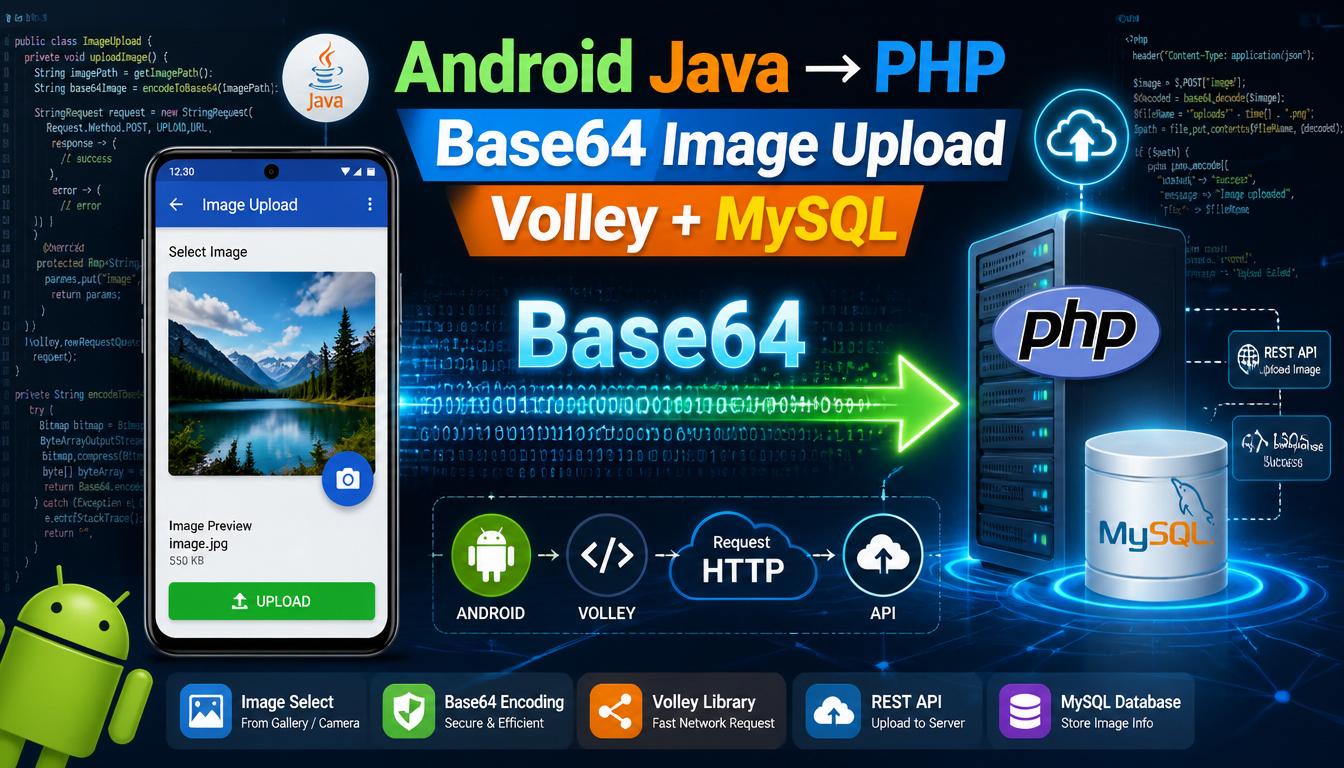
Complete Flow Diagram
User Select Image
          ↓
Bitmap
          ↓
Base64 Encode
          ↓
String
          ↓
POST Request
          ↓
PHP API
          ↓
Base64 Decode
          ↓
Image File
          ↓
uploads Folder
          ↓
Save Filename in MySQL
Best Practice
বাস্তব Project এ সাধারণত Base64 ব্যবহার না করে Multipart/Form-Data ব্যবহার করা হয়, কারণ:- Base64 Size প্রায় 33% বেড়ে যায়
- Upload Slow হয়
- Memory বেশি লাগে